かんたんデータコピー スマートフォン 携帯電話 ソフトバンク
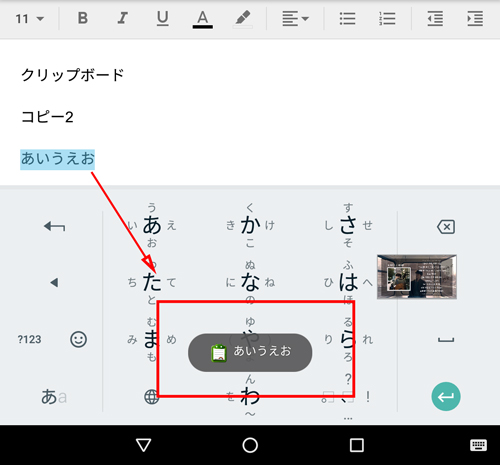
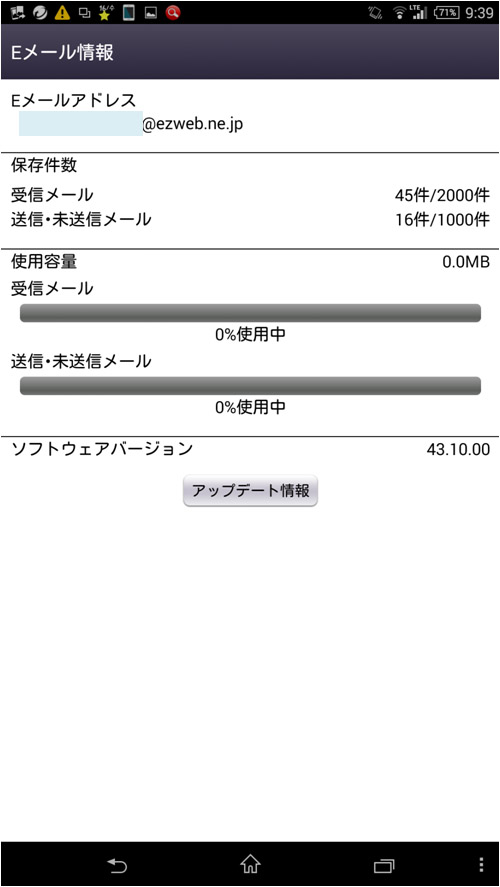
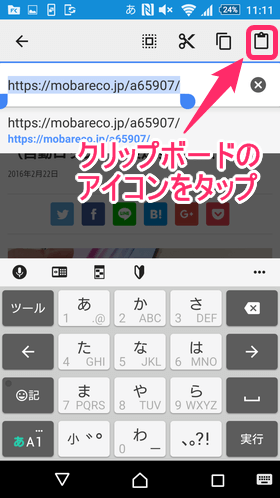
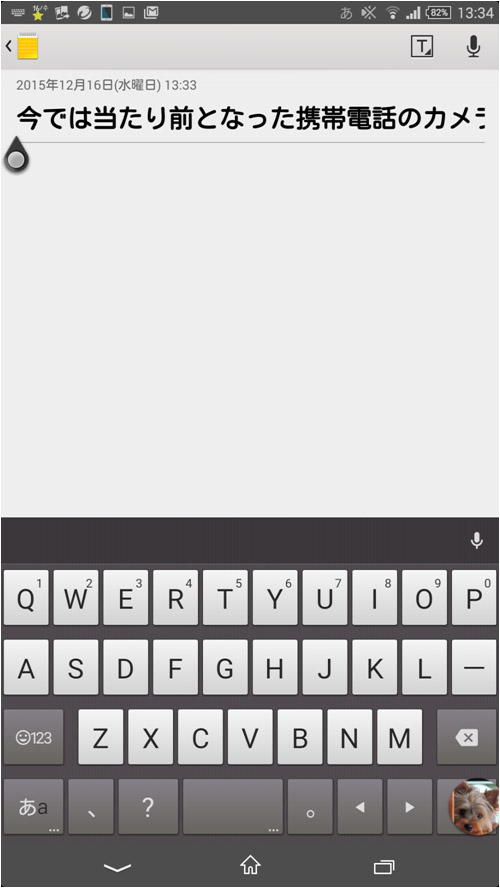
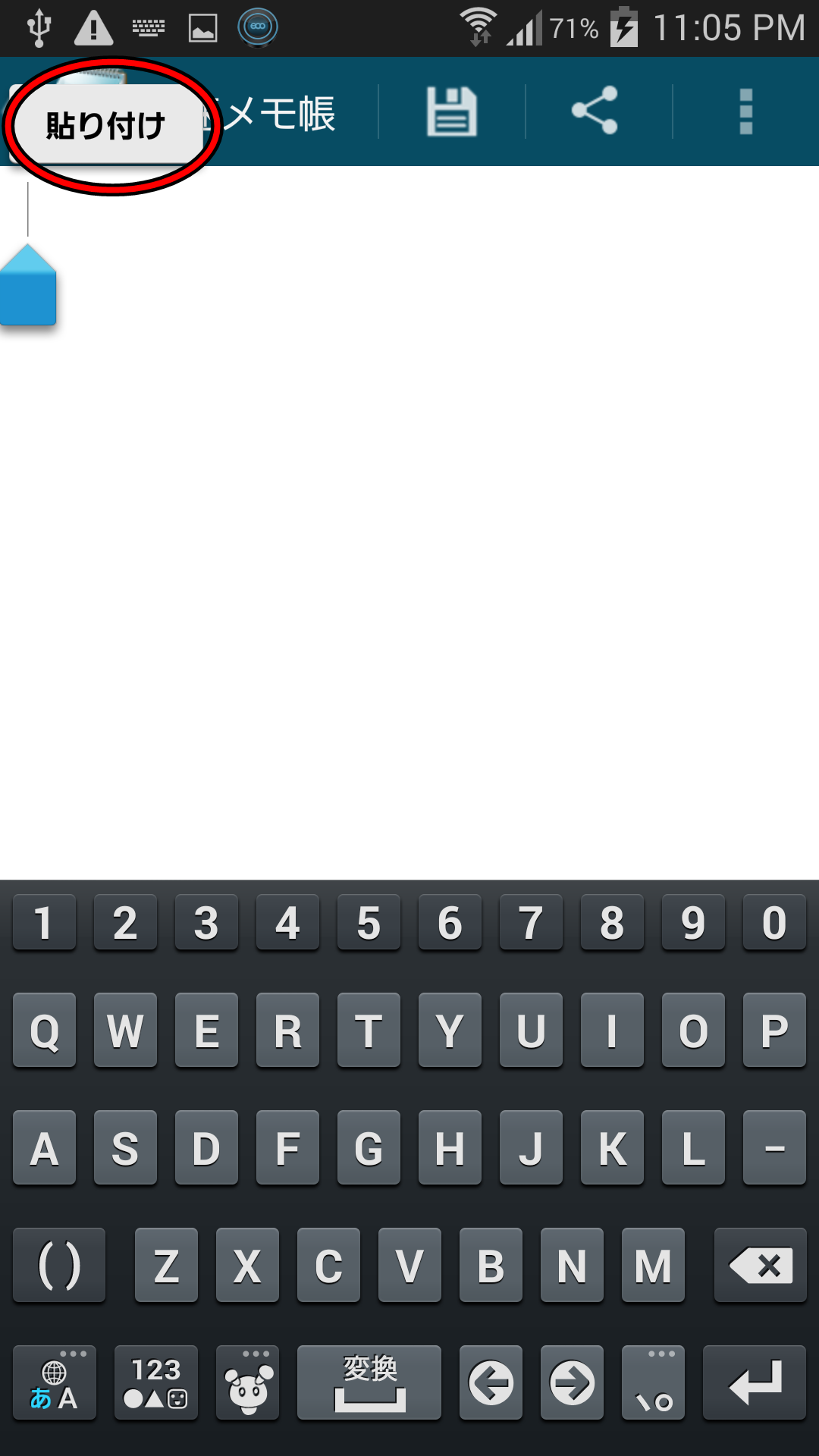
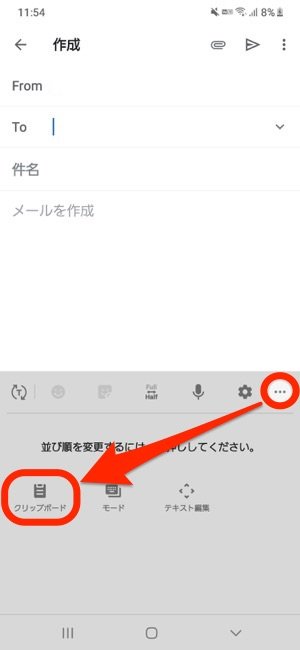
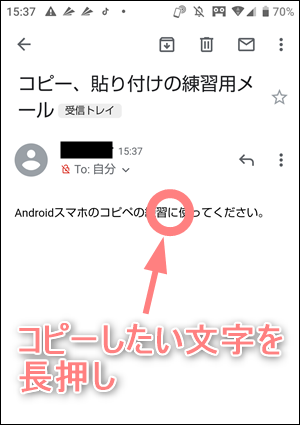
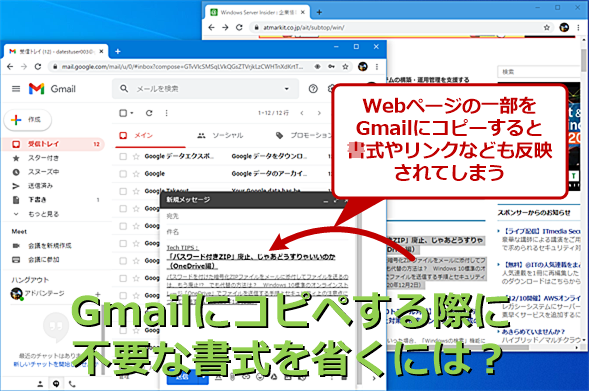
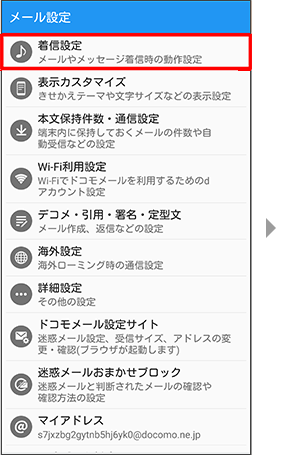
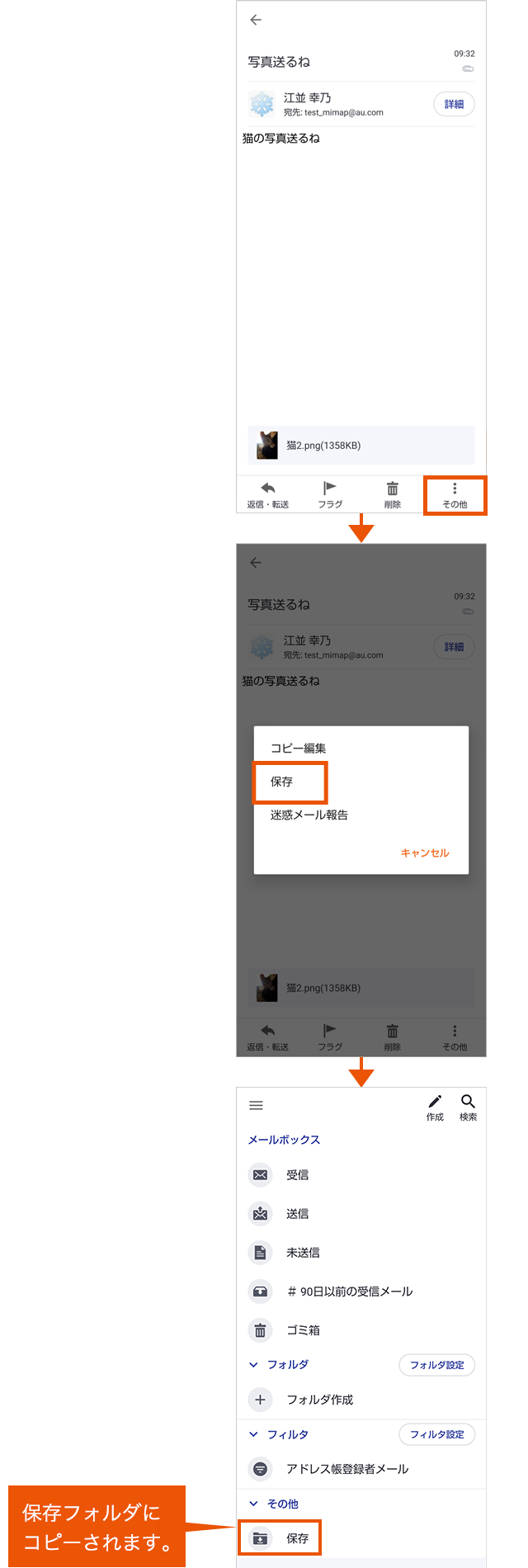
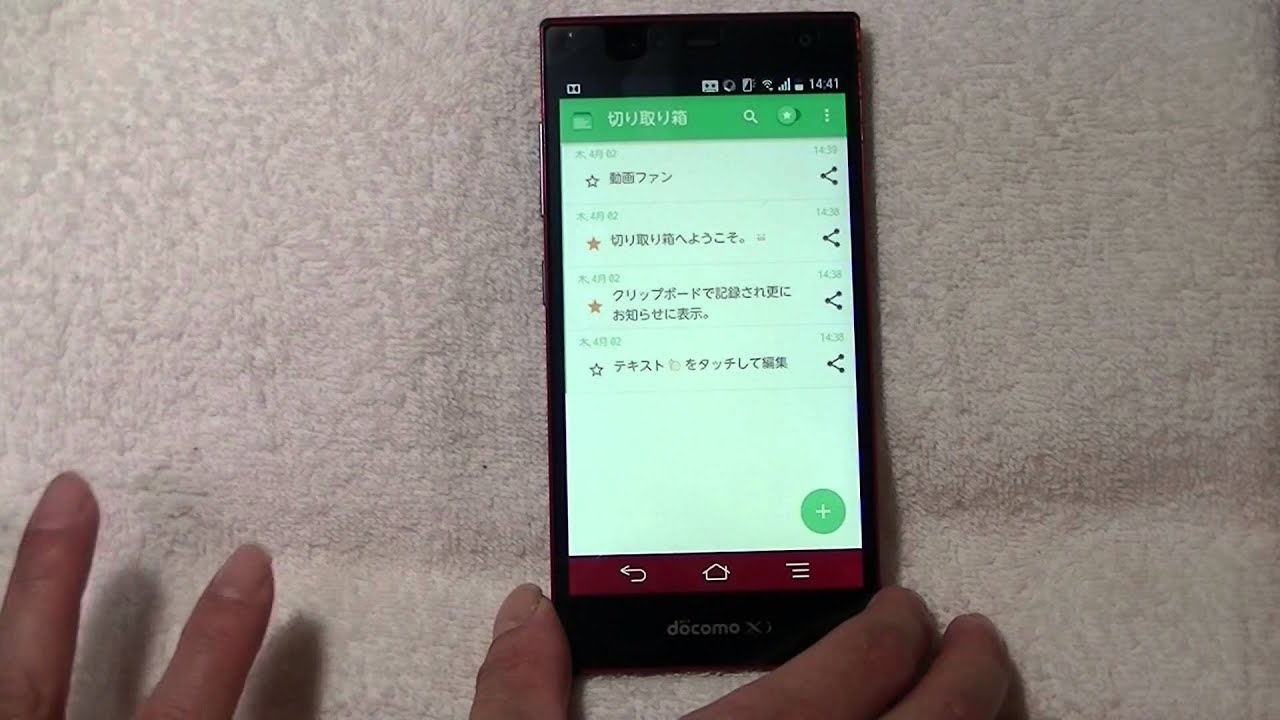
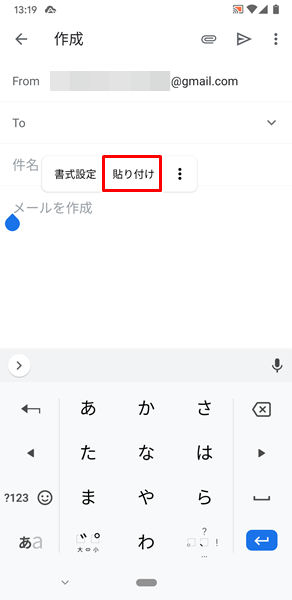
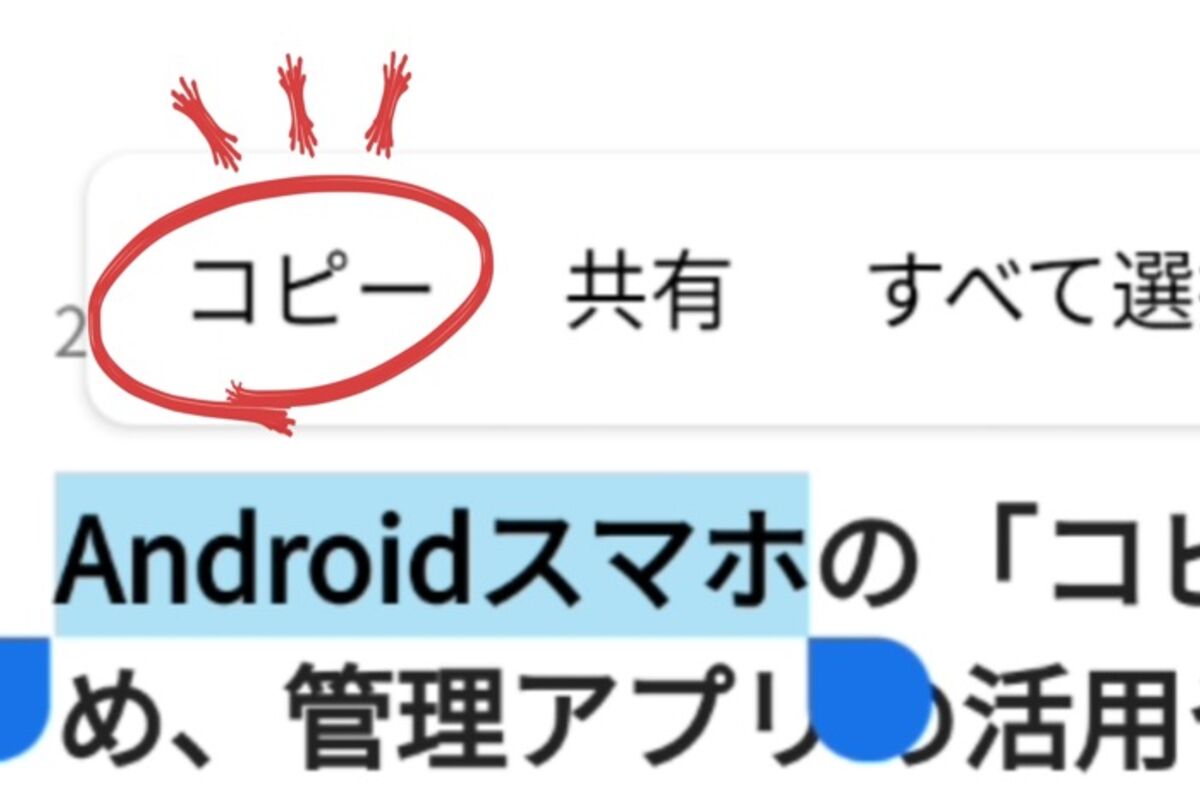
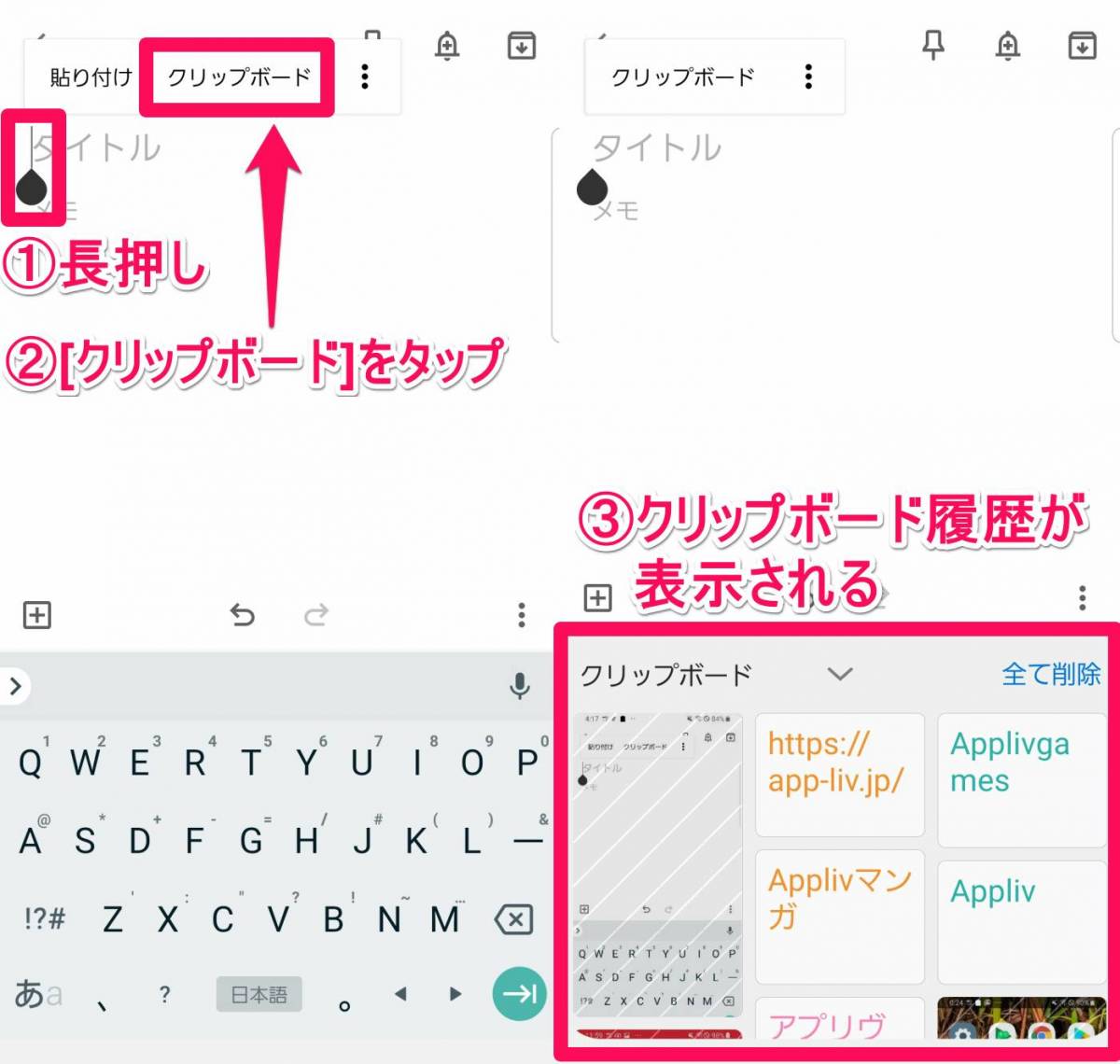
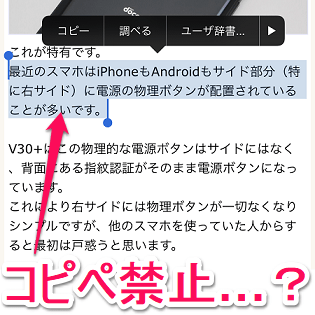
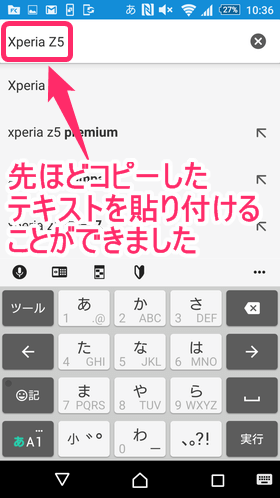
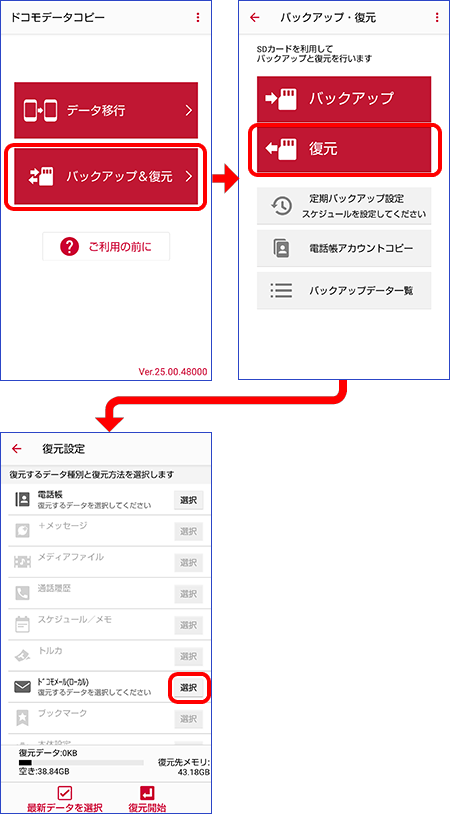
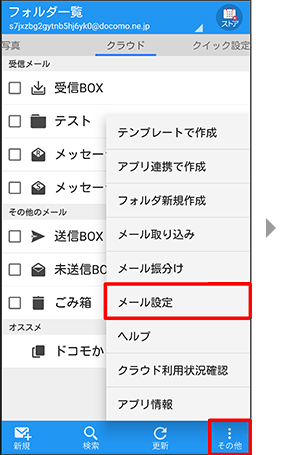
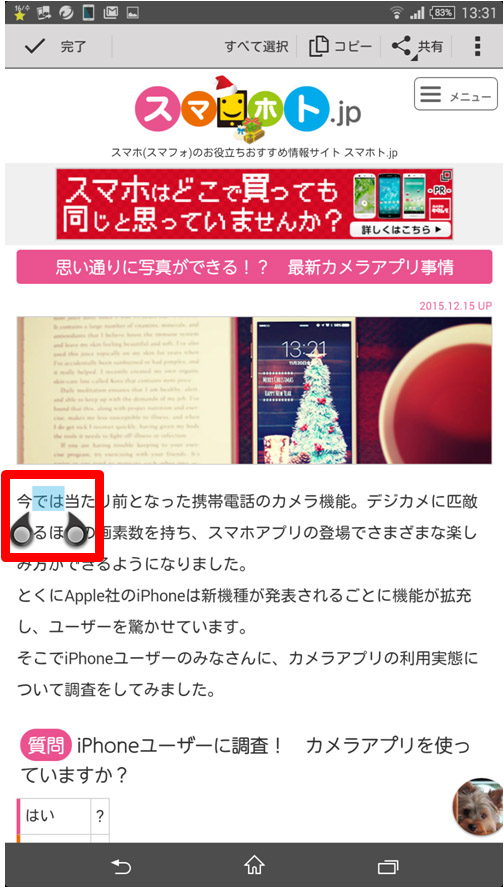
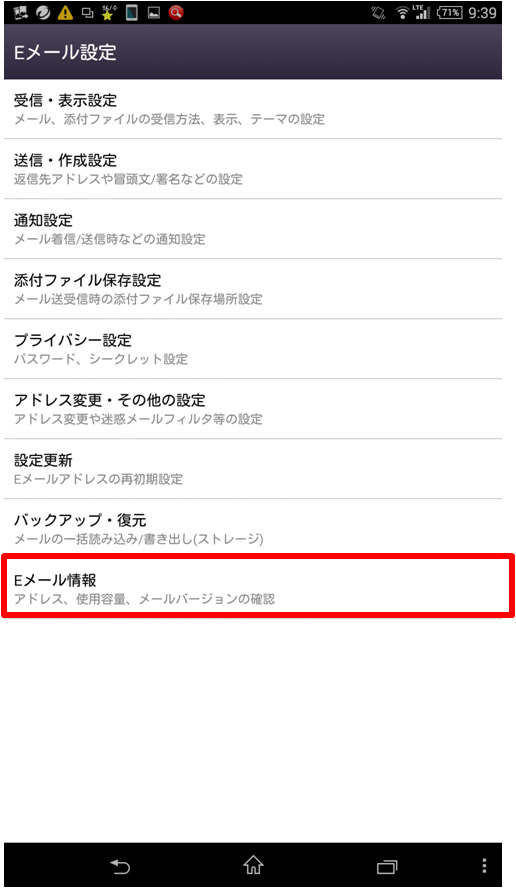
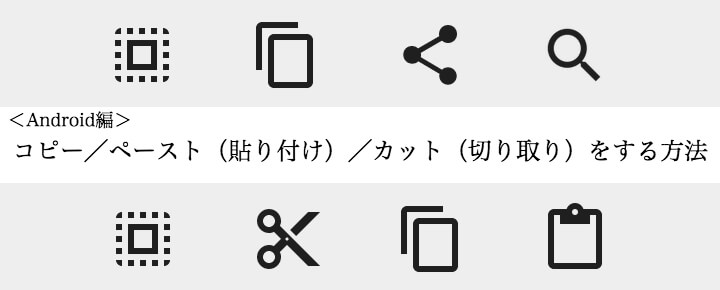
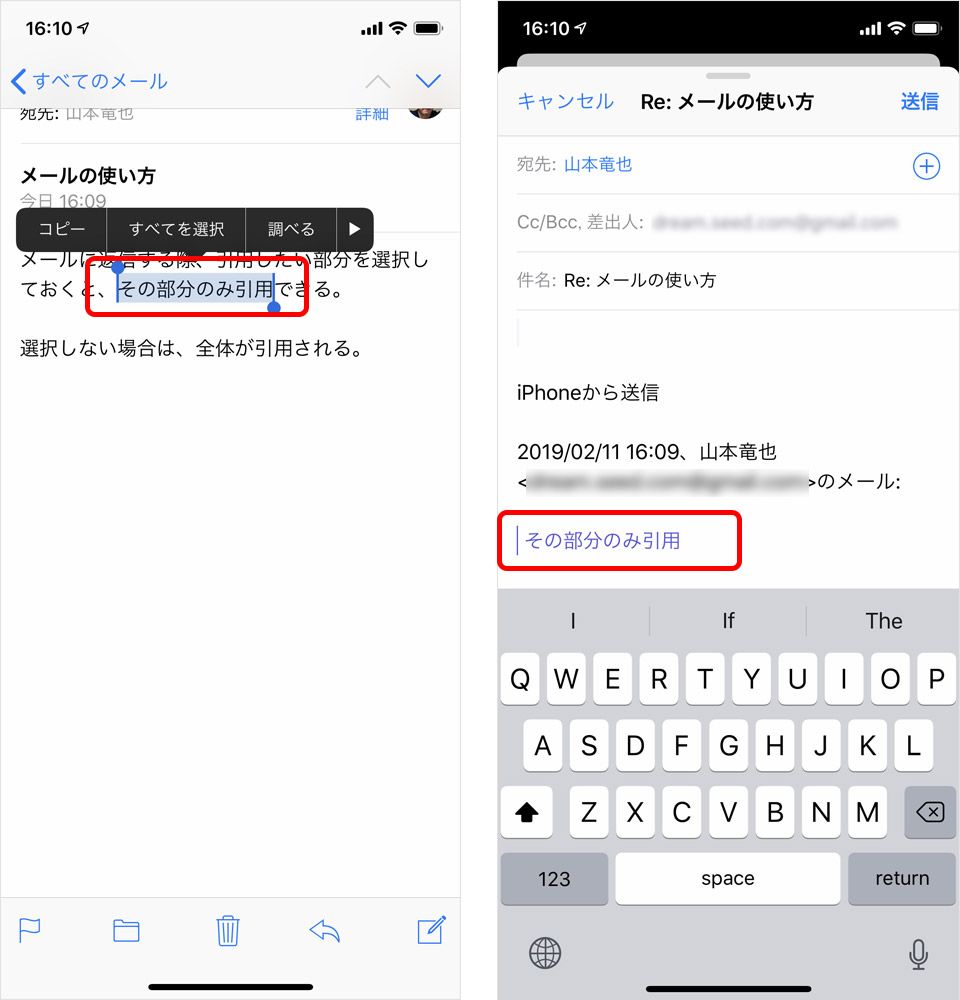
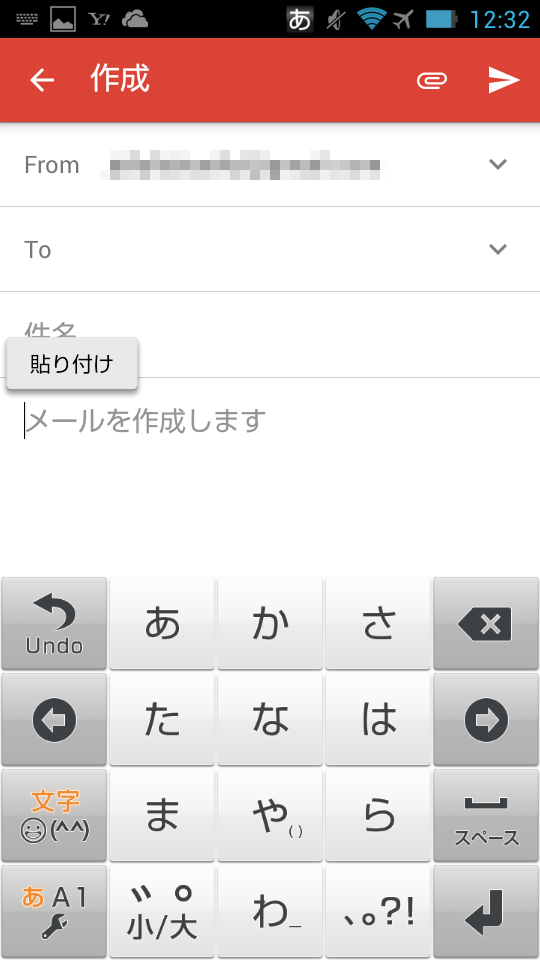
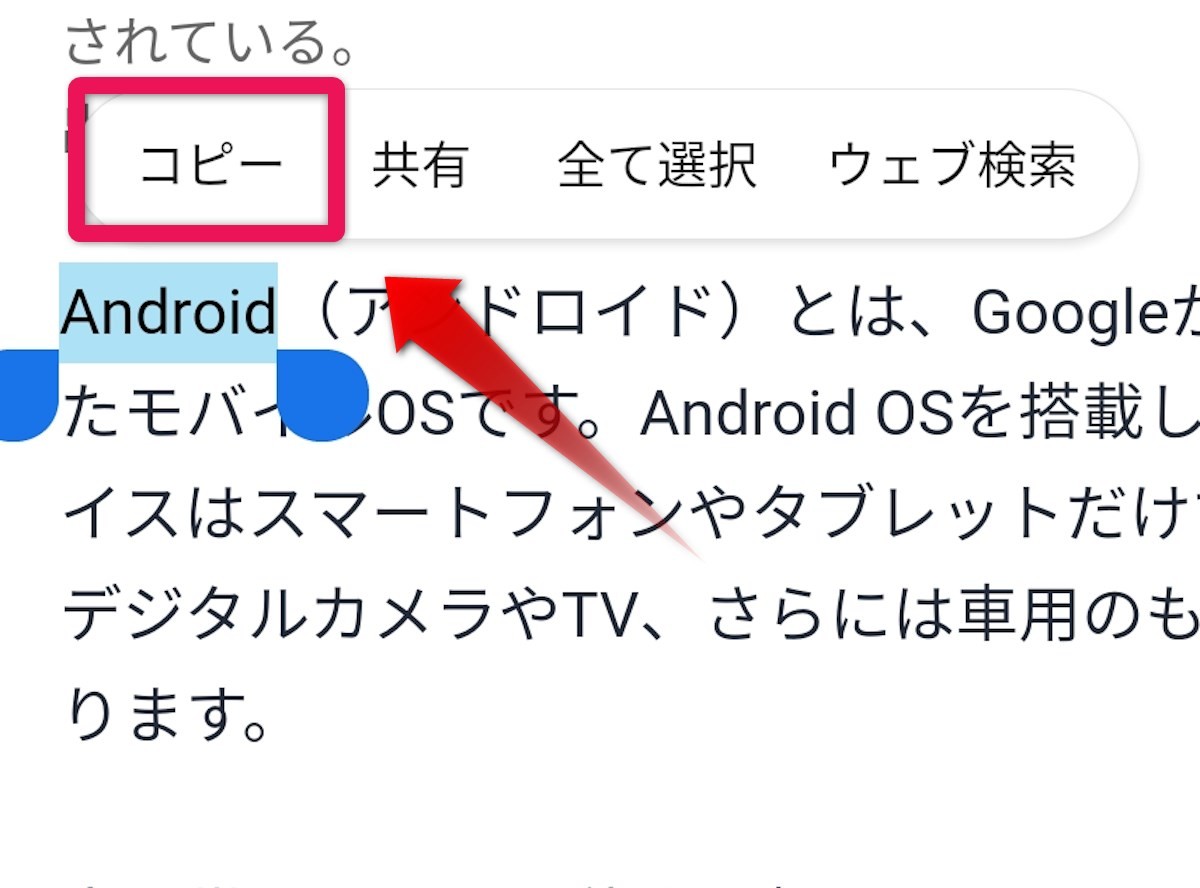
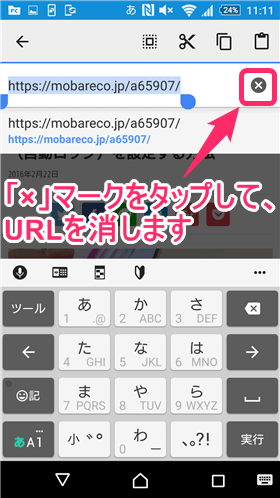
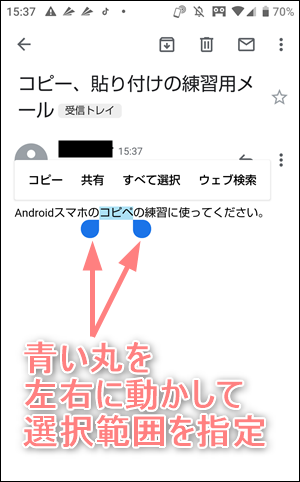
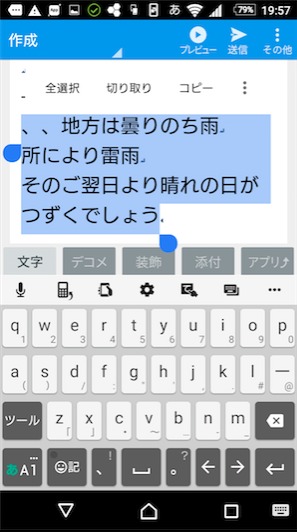
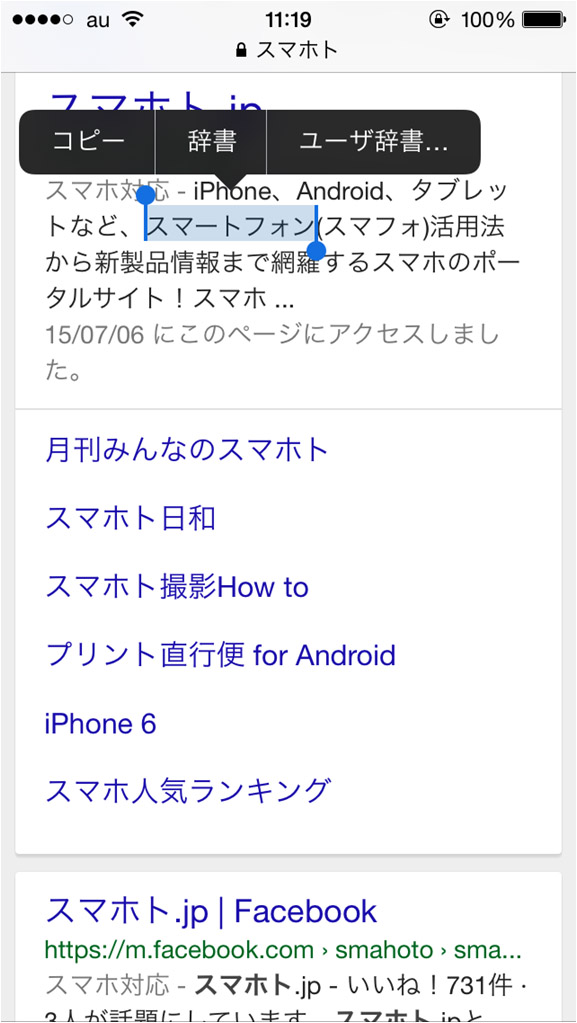
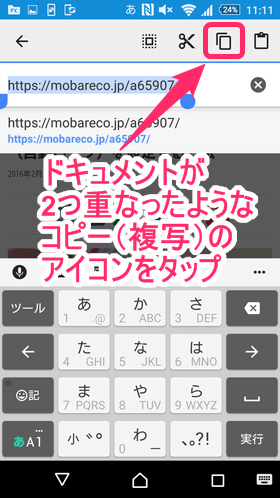
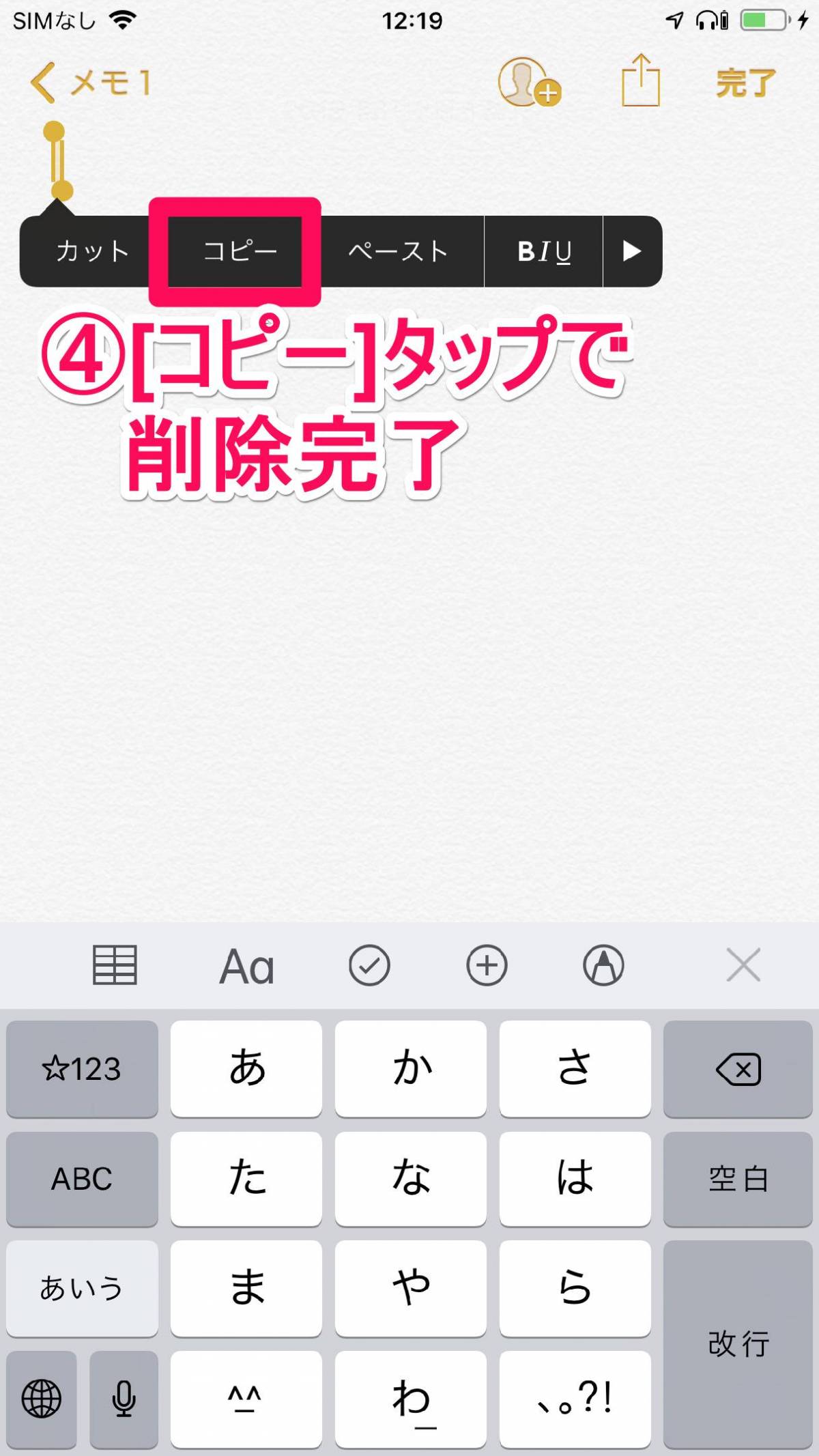
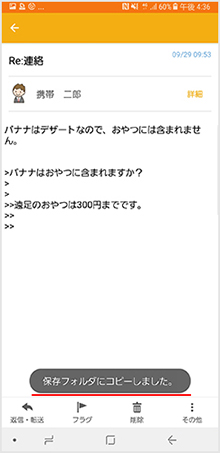
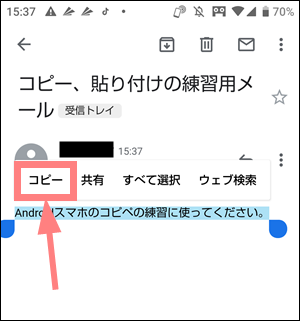
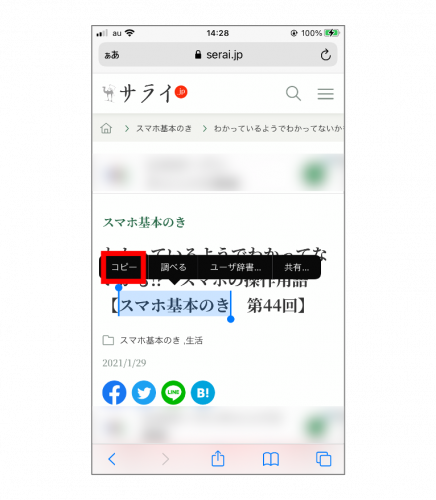
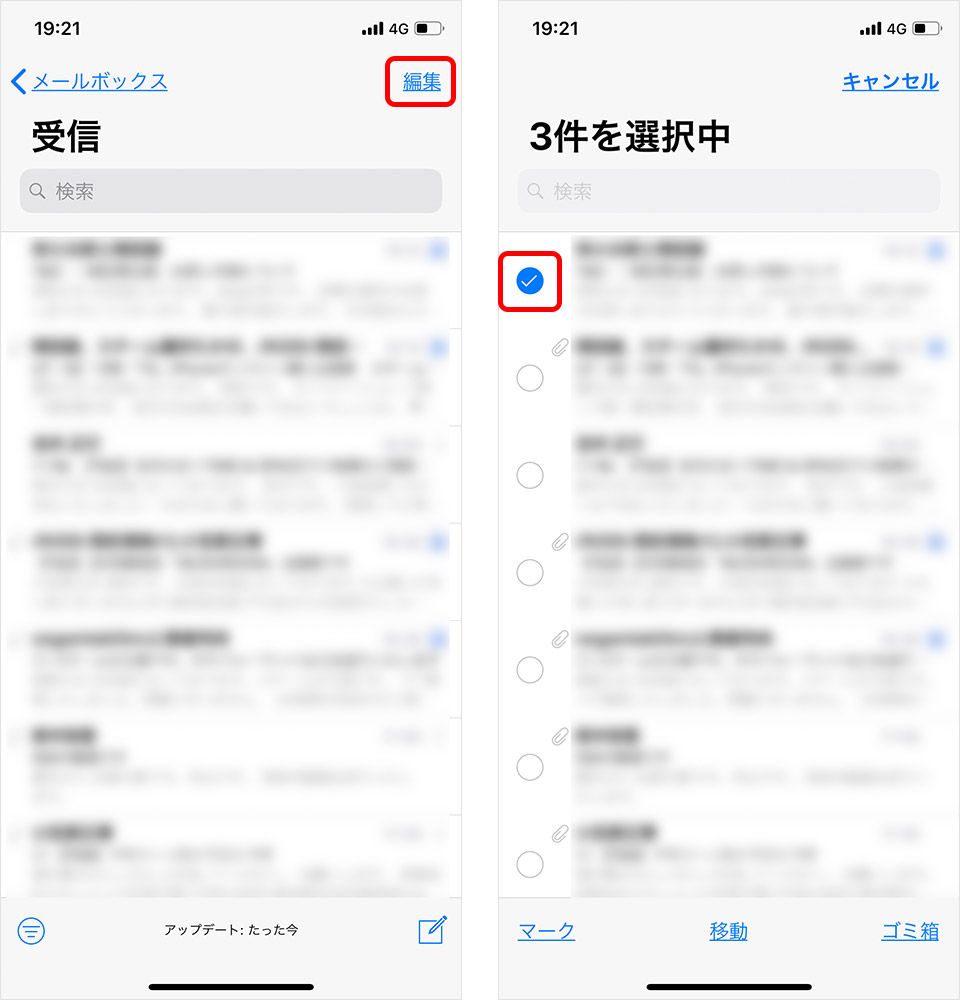
もし、必要なメール選択してコピーしたい場合は「選択コピー」でコピーします。 ここでは「フォルダ内全件コピー」を選択する コピーするメールを選択した後、 端末の暗証番号を入力 すると、コピーが始まります。文字を2度すばやく選択、または長押し → アイコンを左右に動かして文字列を選択 →「切り取り」か「コピー」を選択 → 貼り付ける位置を選択 → アイコンを選択、または貼り付ける位置を長押し →「貼り付け」を選択することでコピー&ペーストができます。
メール コピー スマホ
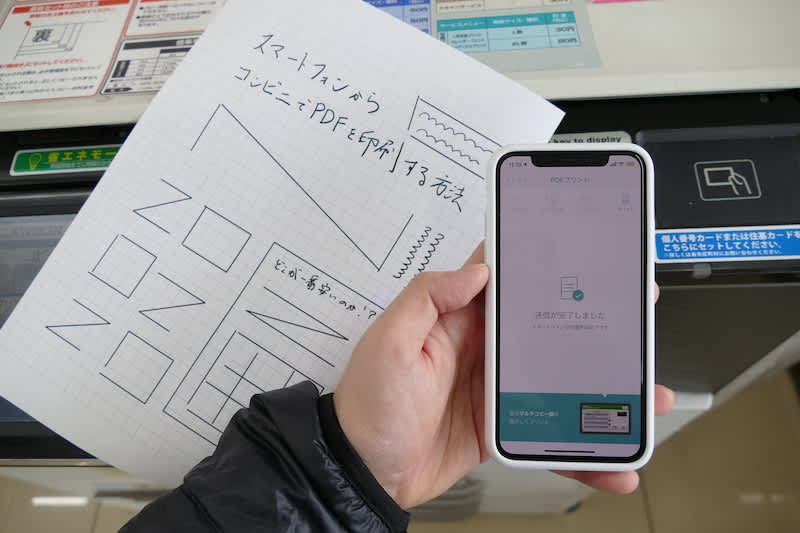
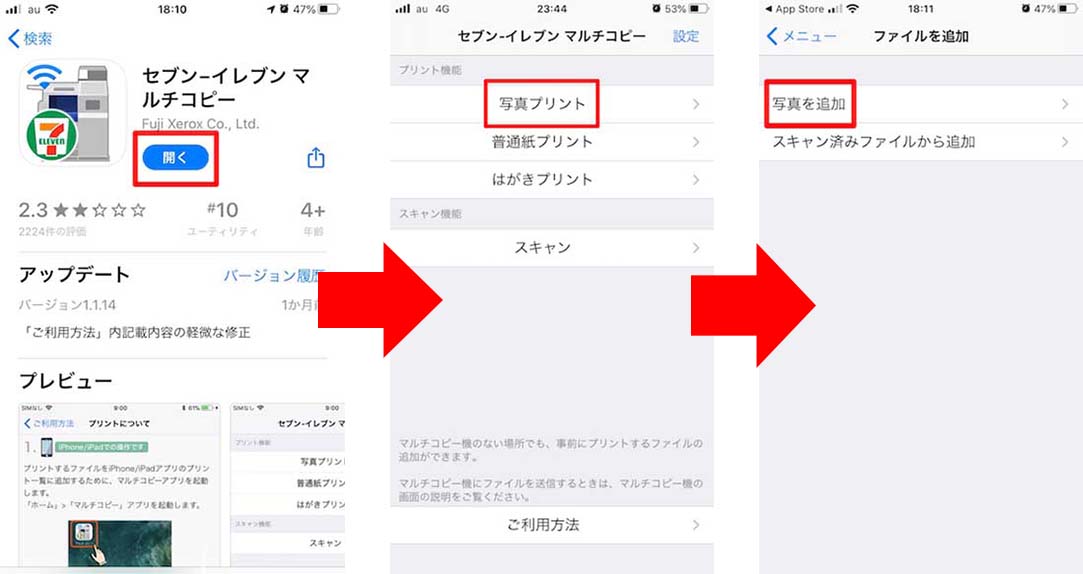
メール コピー スマホ- スマホのコピー&ペーストは パソコンなら、左クリックし 文字を選択、反転し 右クリックにてコピーを選べば 目的の場所にペーストすることが出来ます。 しかし、 スマホの場合はアプリによって出来たり出来なかったり 状況によって変わることがあります。 マルチコピー機の画面で Android と iPhone のどちらからデータを送るかを尋ねてくるのでご使用のスマホを選択してください。 Android または iPhone を選択すると、WiFi の接続先情報がマルチコピー機画面に表示されます。
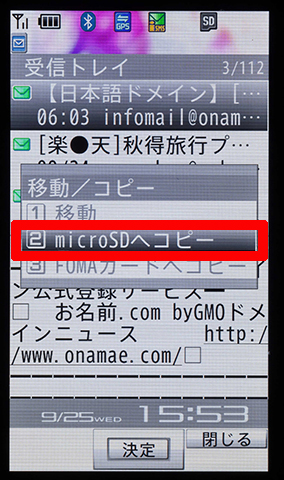
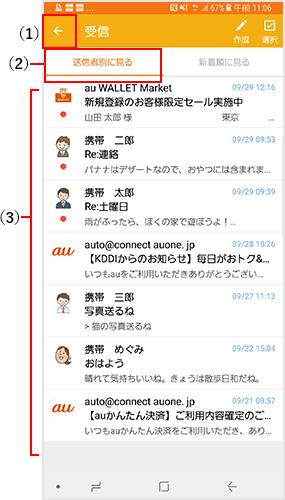
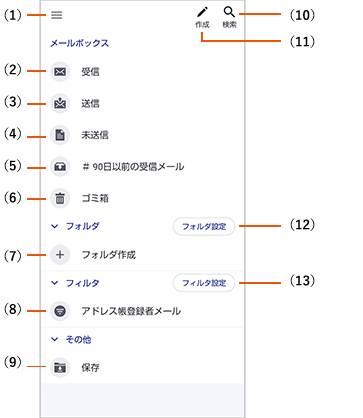
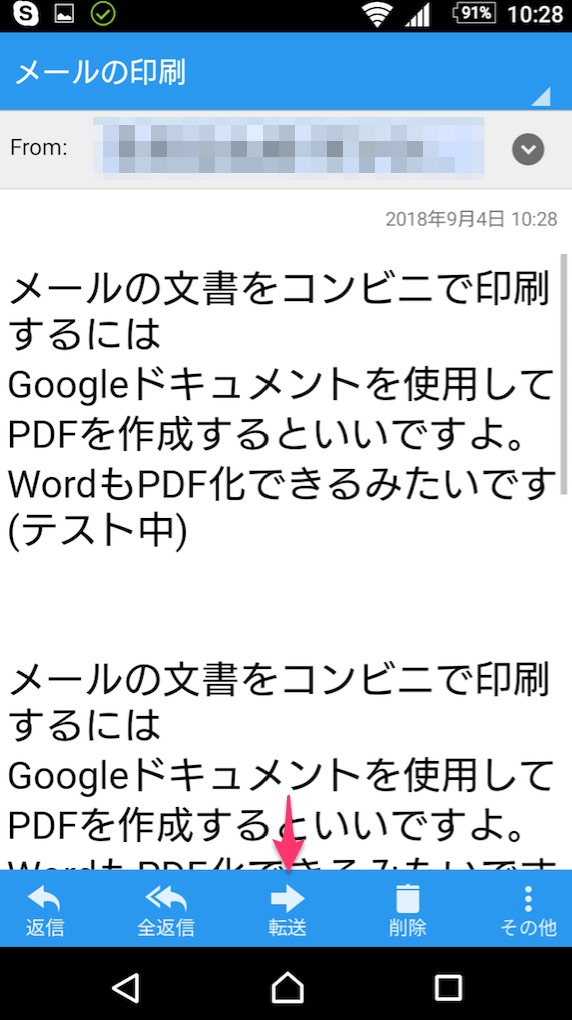
今さら聞けない ガラケーからスマホへメールを移行する方法
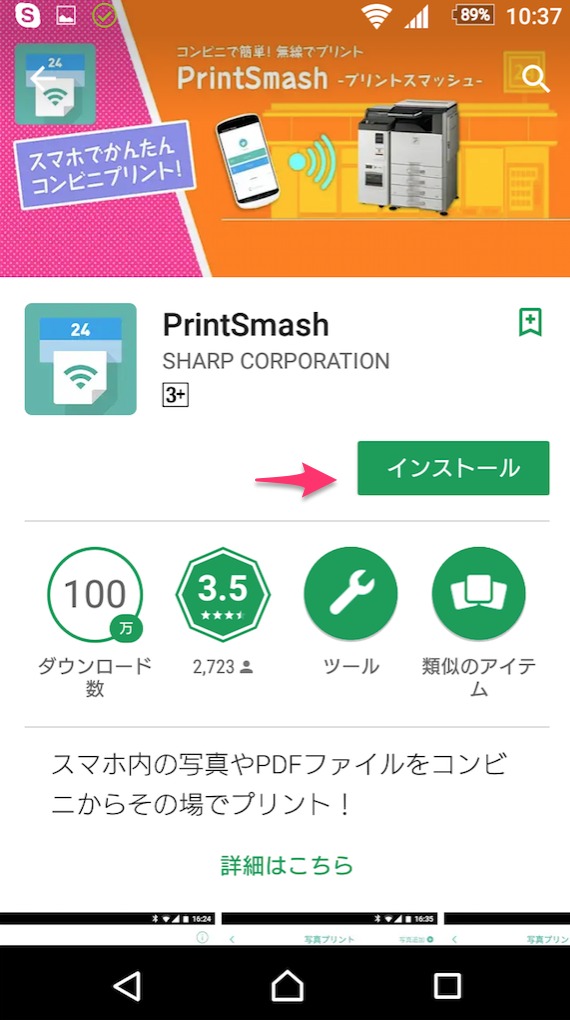
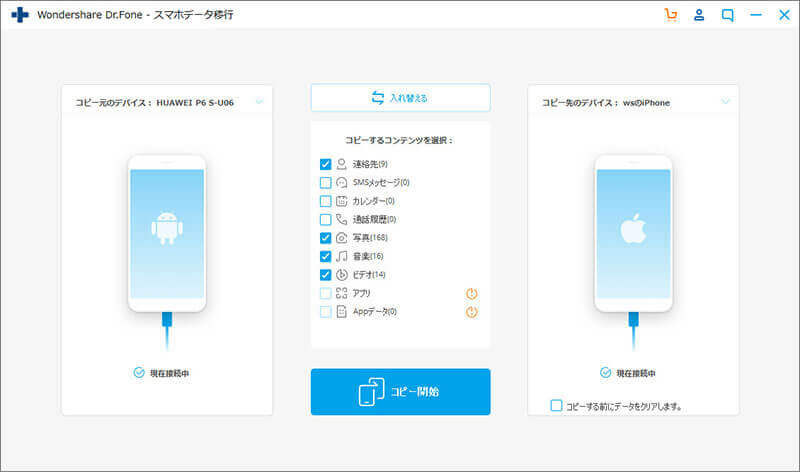
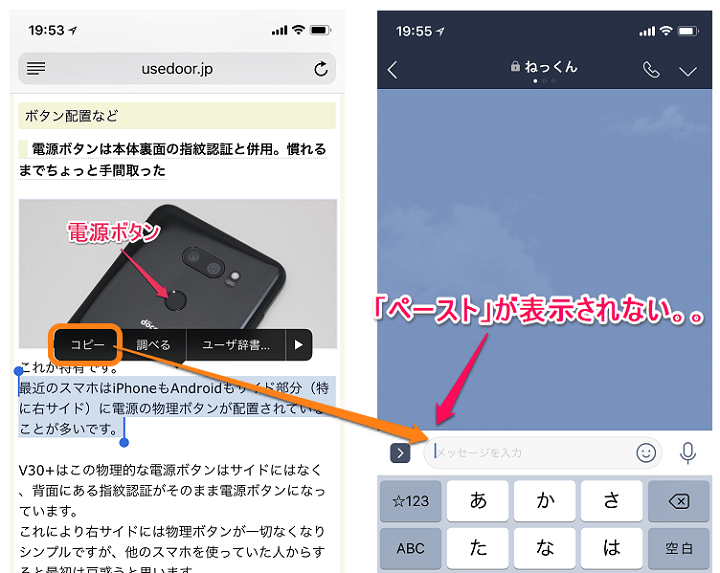
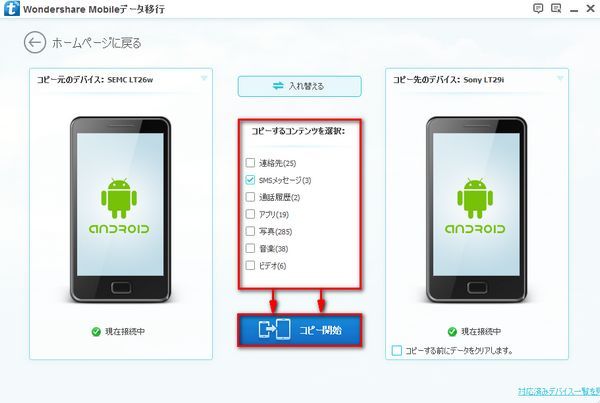
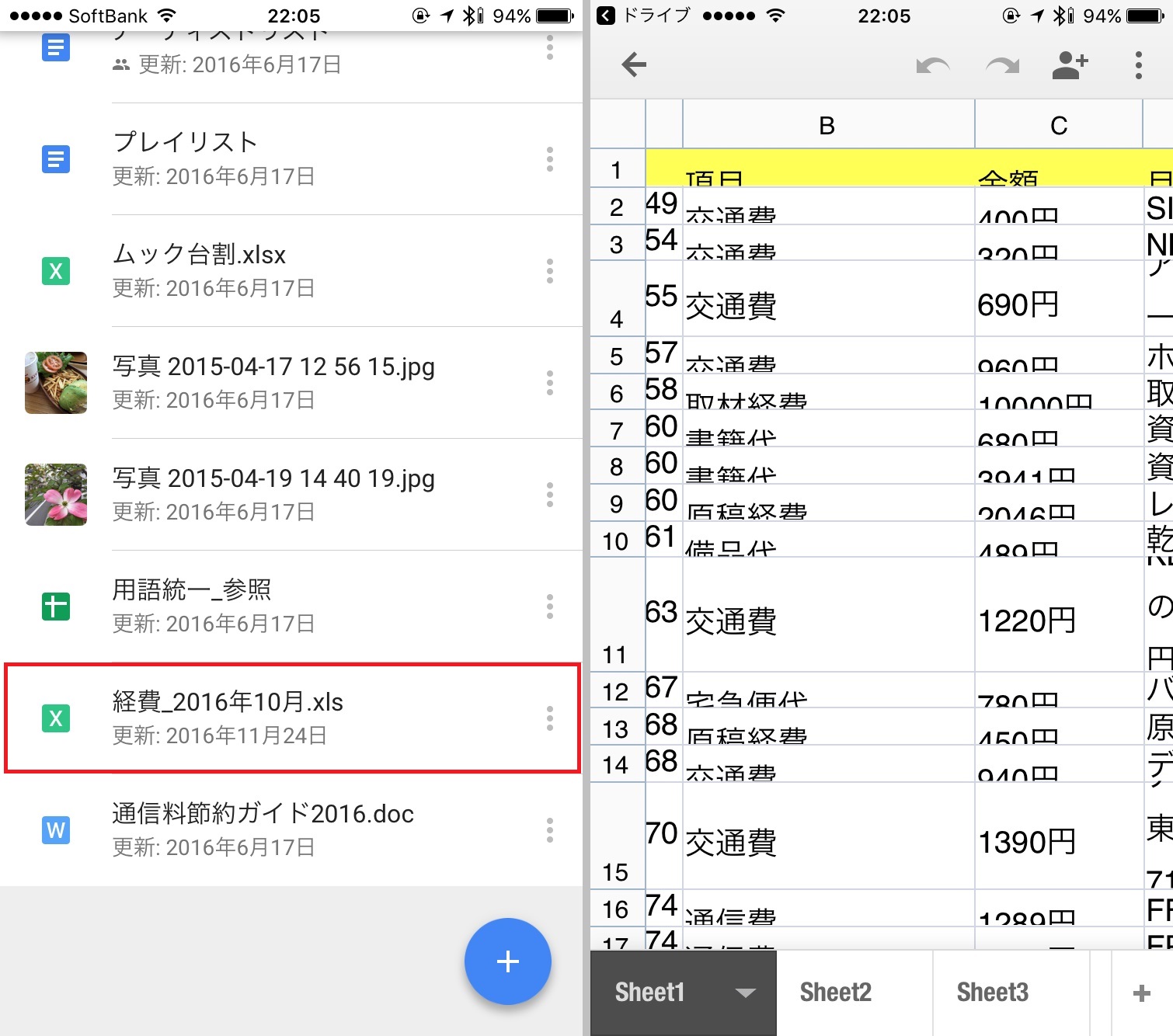
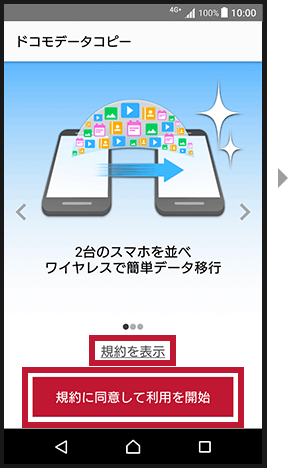
4G ケータイ ※1 からスマートフォンへデータをコピーする方法 事前準備 コピー作業に入る前に両機種の事前準備 『かんたんデータコピー』アプリをインストールしてください。 すでにアプリがインストールされている場合は、versionが最新か確認してください。 WiFiをONにして使用してください。 充電が満タンに近い状態で使用してください。 コピー可能な A:SDカードをアンドロイドから抜いて、 リーダー を使ってPCに繋ぐ⇒コンピューター⇒リムーバルディスクの中のSDカードファイルから「comaplixcorpemail」を選択⇒「Messages」ファイルを開く⇒1550通のメッセージファイルが出てきます。 これをコピーして、どこかにペースト保存する。 B: PCリンクツールを使い 、SDカードの内容をPCに保存する⇒SDカードファイルか コピーをするにはブラウザ上の画像を長押しして「コピー」を選択します。 この状態で、クリップボードに画像が保存されているので、 貼り付けたアプリの画面で長押ししてメニューより「ペースト」 を選択してください。
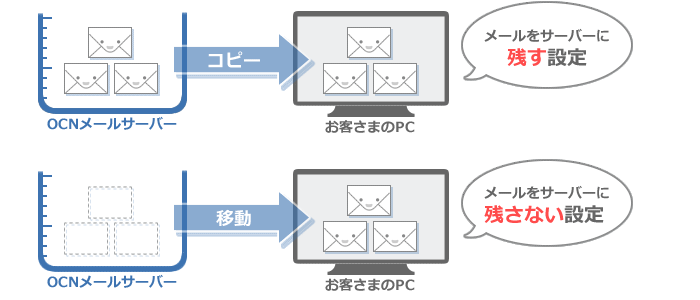
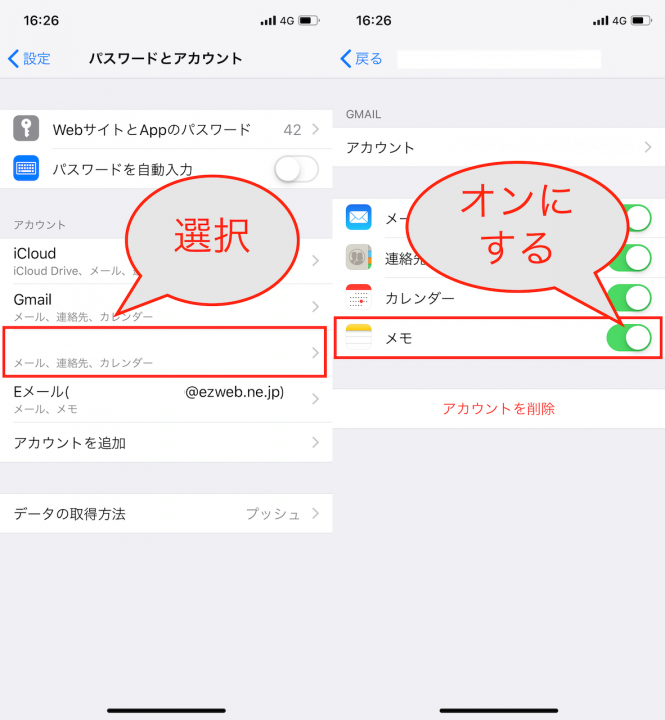
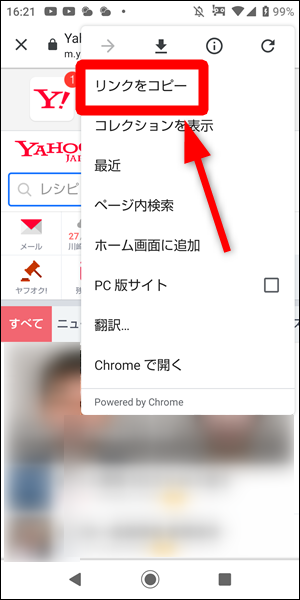
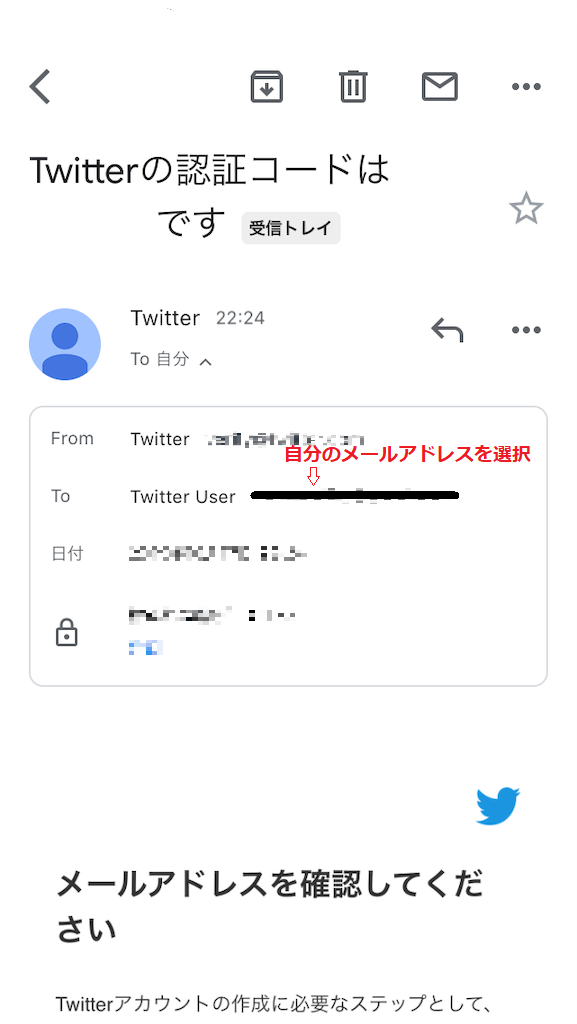
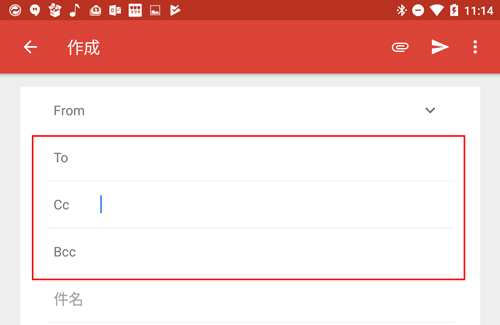
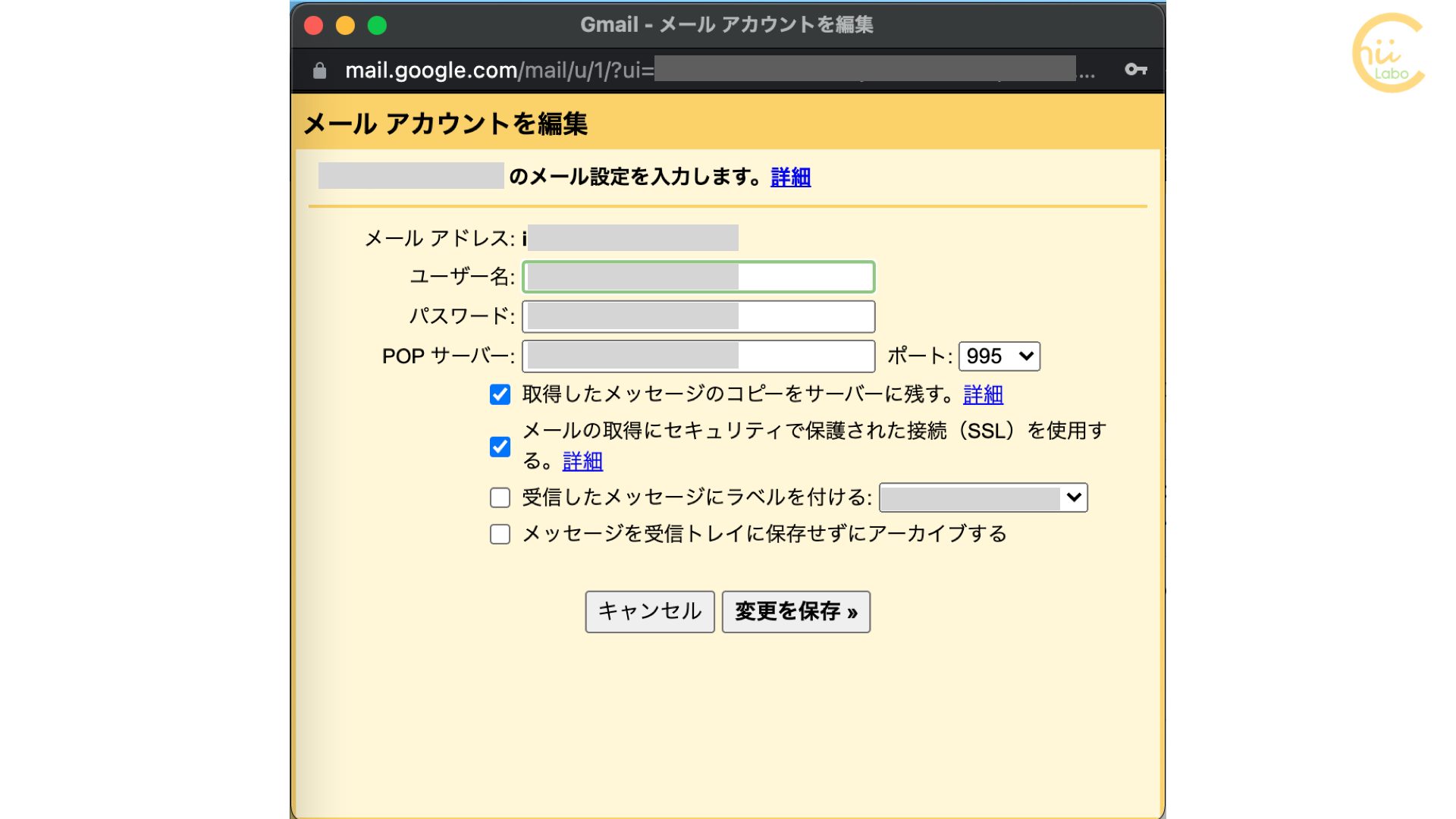
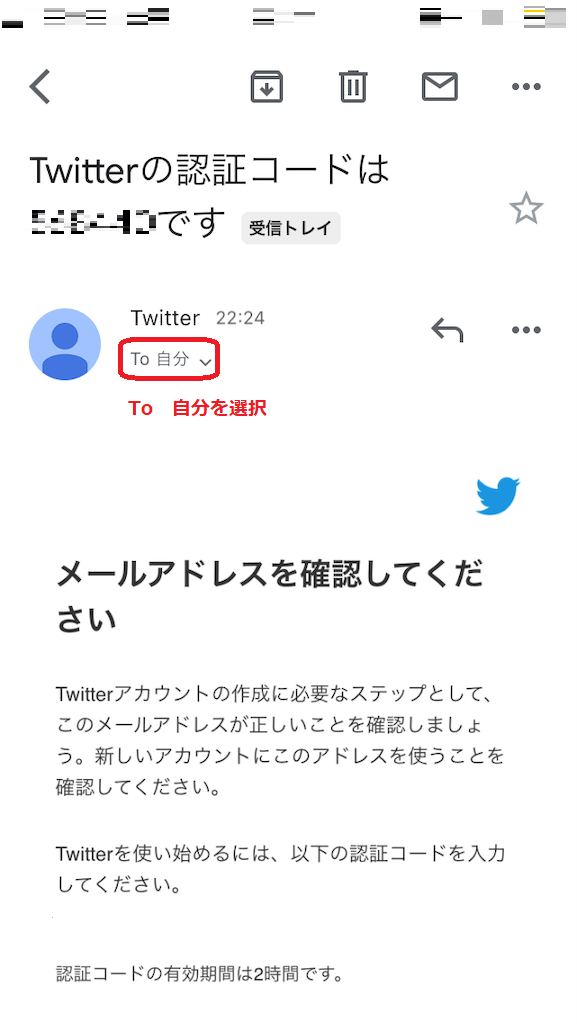
メールアドレスや顔文字などを登録しておくと便利。 『Clip & Paste』では無料版だと3個までClipを登録可能。一度アプリ外から テキストをコピーして「History」に保存し、「History」から「Clip」に移行 すれば登録完了です。 アドレスコピー方法 Gmailアプリでメールアドレスを簡単にコピーする方法は以下の通りです。 4ステップ(1分で終わります) 1受信箱から自分宛に届いた適当なメールを開く 2ページ上部に記載されている「To 自分」を選択 3To の欄に出てくる自分の (キャリアメールサーバーからメールが引っ越します~コピーではありませんのでキャリアメールボックスにはメールは残りません) 1本体が変わらなければ引き継ぎ完了 3乗り換え後のスマホのメールボックスに指定した旧キャリアメールが
メール コピー スマホのギャラリー
各画像をクリックすると、ダウンロードまたは拡大表示できます
 |  |  |
 |  |  |
 |  | |
「メール コピー スマホ」の画像ギャラリー、詳細は各画像をクリックしてください。
 |  |  |
 |  |  |
 |  |  |
「メール コピー スマホ」の画像ギャラリー、詳細は各画像をクリックしてください。
 |  |  |
 |  |  |
 |  |  |
「メール コピー スマホ」の画像ギャラリー、詳細は各画像をクリックしてください。
 |  |  |
 |  |  |
 |  |  |
「メール コピー スマホ」の画像ギャラリー、詳細は各画像をクリックしてください。
 |  |  |
 |  |  |
 |  |  |
「メール コピー スマホ」の画像ギャラリー、詳細は各画像をクリックしてください。
 |  |  |
 |  | |
 |  |  |
「メール コピー スマホ」の画像ギャラリー、詳細は各画像をクリックしてください。
 |  | |
 |  |  |
 |  | |
「メール コピー スマホ」の画像ギャラリー、詳細は各画像をクリックしてください。
 |  |  |
 |  | |
 |  | |
「メール コピー スマホ」の画像ギャラリー、詳細は各画像をクリックしてください。
 |  |  |
 |  |  |
 |  |  |
「メール コピー スマホ」の画像ギャラリー、詳細は各画像をクリックしてください。
 |  | |
 |  |  |
 |  |  |
「メール コピー スマホ」の画像ギャラリー、詳細は各画像をクリックしてください。
 |  |  |
 |  |  |
 |  |  |
「メール コピー スマホ」の画像ギャラリー、詳細は各画像をクリックしてください。
 |  | |
 |  |
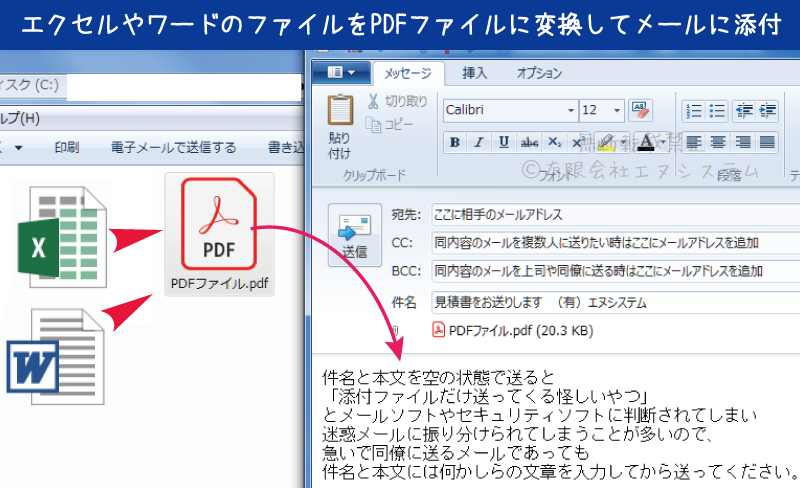
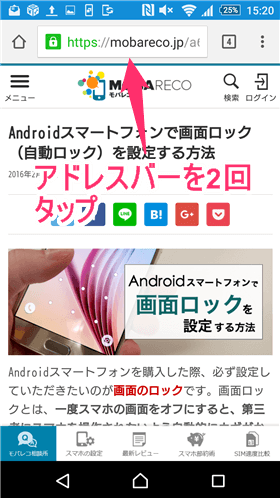
まずはメールに添付して送りたいページを Google Chrome(グーグルクローム) のブラウザでひらきます。 2右うえの四角が3つならんだアイコンをタップ1マルチコピー機での操作 マルチコピーメニューで、スキャンを押します。 2マルチコピー機での操作 スマートフォンへ保存を押します。 3マルチコピー機での操作 Android端末のお客


0 件のコメント:
コメントを投稿